
SNSの運用について必要なものは【回復】の一択だと思う
この記事にはプロモーションが含まれています
こんにちはユウキです。リハビリのための記事2本目です。
SNSを使うために必要なものは
✅「回復の手段」一択
だと思う。
1.電話番号以外のメールアドレス
2.認証アプリ
3.プロフ画面のスクショ
4.バックアップ
5.解除申請の成功例何より体のための回復の呼吸。
— ユウキ×身体の使い方工作室 (@yukitakeblog) January 18, 2026
「回復の手段」一択
だと思う。
1.電話番号以外のメールアドレス
2.認証アプリ
3.プロフ画面のスクショ
4.バックアップ
5.解除申請の成功例
何より体のための回復の呼吸。
では解説します。
学校では習わない体の使い方のコツを紹介しています。参考になれば「いいね!」よろです。
■SNSの運用について必要なものは【回復】の一択だと思う
SNSの運用について必要なものは以下の5つ+αで回復する手段を
アカウントを作ったときに持っておく
ことですね。その手順は以下の5つで、順を追って解説します。
- その①:電話番号のほかにメールアドレスを登録しておく
- その②:2段階認証には認証アプリを使う
- その③:プロフィール編集画面にある登録時に回答した生年月日をスクショしておく
- その④:バックアップファイルを取っておく
- その⑤:制限解除を申請するための成功例の手順とテンプレートをメモしておく
・その①:電話番号のほかにメールアドレスを登録しておく
多くのSNSでアカウントを作るときに携帯電話番号を使い、その番号宛に送られてくるSMS(ショートメール)に記載されている認証コードを使って登録するかと思います。
たしかに登録自体はこれでできるのですが、これには重大な欠点があります。それが突然何らかの理由でアカウントに入るときに制限されることがあります。
たいていは
- ルール違反(暴力的な発言を投稿したなど)
- 規約違反(13歳未満だったなど)
がきっかけであるのですが、アカウントの乗っ取りによるなりすましが原因で、「ログインはできるけど、投稿や登録情報の更新などができない」ということもあります。
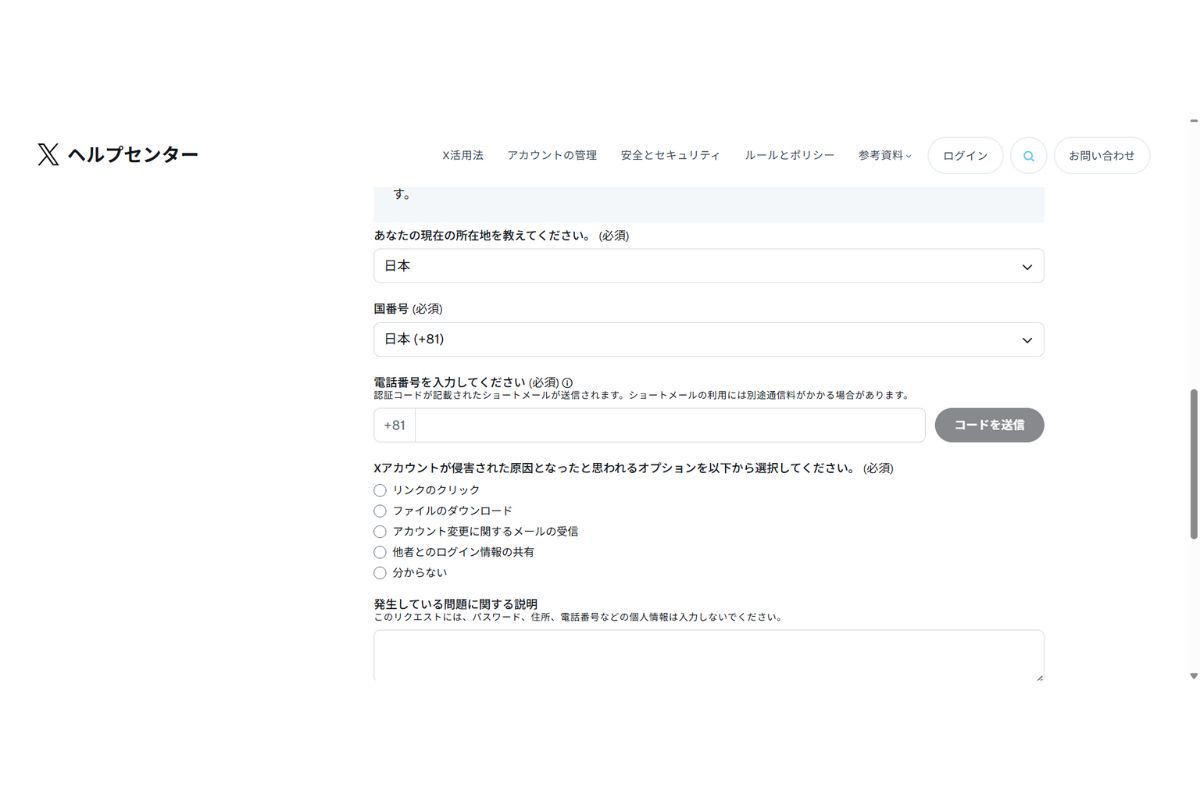
この場合はXヘルプセンターにある手順のとおりに
操作して解除することができるのですが、私のように
✅SMSが届かない状態になったときにその段階で詰む
というまさに合掌ものの憂き目に遭います。
【完全無料】X(Twitter)アカウントがロック(制限)されたけど1か月放置して解決した件
電話番号での認証コードが届かないときは・答:放置するです。まずは「一切触らずに10日待つ」それでもだめなら別アカをつくって報告と周知、それでもだめなら「一切触らず1か月待つ」。なぜかは不明であるがこれでSMSに認証コードが届き、僕はこれで復活しました。
そこで何をしておくべきなのかというと、
アカウントを作ったその段階でどんなことがあっても絶対に届くメールアドレスを登録しておく
ことです。これさえあれば仮にSMS(ショートメール)が1時間たっても送られてこないという事態になってもメールを使えば認証コードが届くので、アカウントの連絡先は複数持つことが鉄則です。
・その②:2段階認証には認証アプリを使う
パスワード生成ツール、例えば
などで最強クラスにして暗記できないパスワードを登録したとしても自動で何万通りも入れ続けて突破しようとする悪い輩が存在します。事実一度私のアカウントもこれでロックがかかりました(100回目ぐらいでXがロックをかけてくれたため無事でした)。
そのためにSNSだけでなく、Yahooなどもアカウントを守るためにメールによる2段階認証を推奨してます(多分、広告収入などの金銭のやり取りが絡むためかと思う)。
とはいえ、上記のとおりSMS(ショートメールサービス)では届かないことや、架空請求や高額の通信費用を支払わせる詐欺にも使われていることからおススメできません。
そこでスマホのアプリを使います。例えばGoogleが提供している認証システムのためのアプリである
Google Authenticator
などがあり、「@~」のIDを登録すると時間内(1分ぐらい?)に入力する使い捨ての6桁の数字を使用することができるようになるのです。
また認証アプリ以外にも
- SMS(ショートメール)
- セキュリティキー
という方法があります。
とはいえSMS(ショートメール)は上記のとおり届かないことがあり、セキュリティキーは確かにメモなどの物にしないために安全ではあるのですが、自分が転倒などで突然死んだりしたときに後片付けのためにアカウントを削除することになる家族や知人が困ることになるので、一番いいのは認証アプリだと思う。
・その③:プロフィール編集画面にある登録時に回答した生年月日をスクショしておく
アカウントを作ったら「お店の屋号」ともいえる名前と自己紹介を編集するかと思いますが、その編集画面をスクロールして一番下に生年月日の記載があるので、それをスクショしておきます。
これがないとどうなるのかというと、
免許証などの写真を添付したとしても本人確認をしてもらえない
のです。ヘルプセンターで異議申し立てをするときや制限解除を申請するときにきめてのひとつとなることが
申請をしている人がそのアカウントを運営している人と同一人物であることを証明できる
このであるそうです。
プロフィールの編集画面以外にもブラウザを使うと、「プロフィール」の下にある丸に黒い3つの横並びの点々、
- もっと見る→設定とプライバシー→アカウント→アカウント情報→パスワード入力
アカウント情報の下のほうにあります。
生年月日だけでなく、アカウントを作成した日付とIPアドレス、国、言語、性別、年齢まで記載されているのでこれもスクショしてプロフィールの編集画面と同時に提出すると情報の確度を上げることができます。
あと、有料プランなどに入っているのであれば、支払いが終わった後で送られてくるレシートなどを別のファイルに保存して、添付されているPFDファイルをダウンロードしてアカウントごとに分けて、それぞれまとめておくといいですね。
・その④:バックアップファイルを取っておく
何につけても失敗する人の共通点は
✅最初の段階で予備のコピーを取るなどのバックアップをしていない
ことです。
ということで今ここで取ってしまいましょう。
ざっくりいうと設定画面から [データをダウンロード] セクションにある [データをダウンロード] ボタンをクリックすればダウンロードができます。
- 1.プロフィールの下にある丸に黒い3つの横並びの点々[もっと見る]をクリックする
- 2.[設定とプライバシー]→[アカウント]→[アカウント情報]の順にクリックして[データのアーカイブをダウンロード] をクリックする
- 3.[データのアーカイブをダウンロード] でパスワードを入力して[確認する] をクリックする
- 4.[コードを送信] をクリックしてメールアドレスや電話番号にコードを送信して本人確認をする(電子メールアドレスまたは電話番号が登録されていない場合はアカウント情報ページに戻される)
- 5.メールアドレスまたは電話番号に送られてきたコードを入力する
- 6.本人確認を行ったら[データをリクエスト] ボタンをクリックする
- 7.登録されているメールアドレスにメールを送信するかアプリのプッシュ通知を送信する
- 8.24時間~3日後にメールを受信した後Xアカウントにログインした状態で [ダウンロード] ボタンをクリックしてポスト履歴の.zipファイルをダウンロードする
これだけ。
なんて簡単\^o^/
\^o^/\^o^/\^o^/
ダウンロードしたバックアップファイルにはどうも使い方にコツというかひと手間かけるとよいみたいで、参考になる記事を見つけておきました。
» MMDSupporter X(Twitter)の自分の全投稿をアーカイブする
出典
MMDSupporter.”X(Twitter)の自分の全投稿をアーカイブする”.note.2024-11-14,https://note.com/mmd_supporter/n/n076a472b1787,(参照 2026-01-20).
・その⑤:制限解除を申請するための成功例の手順とテンプレートをメモしておく
最後にトラブルに遭ったときに解決が遅れる理由は、
トラブルが起きた経緯と原因を伝えていない
ことで、それゆえに伝えるべきことである
- 「自分が今できることは何か」
- 「相手に何をしてほしいのか」
を明確にできないことです。
とはいえ、
- トラブルが起きた日付
- 考えられる原因(ないなら「ない」でよい)
- 「制限を解除してほしい」
といったことを書いてあるテンプレートをコピーしてメモに貼り付けておいてから異議申し立てのフォーム(書式)に貼り付けるだけなので難しいことではありません。
これも解除を申請するときに手順とコピペOKのテンプレートを公開しているそれぞれのサイトのリンクを置いておきます。
ヘルプセンターでの申告の手順はこちら
» sei_0001 X(旧Twitter)アカウントを乗っ取られたけど2日で復旧した話
出典
sei_0001.”X(旧Twitter)アカウントを乗っ取られたけど2日で復旧した話”.note.2024-09-02,https://note.com/sei_0001/n/ne3db794bba77,(参照 2026-01-20).
例文はこちら
» Xの味方さん 【コピペOK】Twitter(現X)凍結の異議申し立て例文まとめ|解除のコツと成功率が上がる書き方を徹底解説
出典
Xの味方さん.”【コピペOK】Twitter(現X)凍結の異議申し立て例文まとめ|解除のコツと成功率が上がる書き方を徹底解説”.note.2025-12-10,https://note.com/xnomikata/n/n68b166e85e0b,(参照 2026-01-20).
・その⑥めいた+α
実はこういう事態に陥ると出身や性別に関係なく人は動揺するものです。その仕組みは、前かがみになっていることがほとんどです。
そこで、
- 1.丸めて突き出した口から息を「フーッ」と吐く
- 2.鼻から息を「スーッ」と吸う
- 3.これを繰り返す
ことで体が緊張したことを自覚し、回復するのですが、そのためにまず姿勢を直しましょう。
恐怖を感じると横隔膜がキュンと縮み上がるのですが、この縮みあがった瞬間の体勢とそうなりやすい体の状態が前かがみなのです。
簡単に例を紹介するとスマホを操作しながら歩いているときの姿勢がまさにそれで、肩を前に出して上げることに連動してあばらを持ち上げることで横隔膜が常に上がり恐怖を感じやすい体の状態になっているのです。これでは横隔膜を下げることができないために姿勢から改善することがよいかと思います。
そのために
耳の後ろの出っ張り(乳様突起)を持ち上げること
を利用して、
- 1.後ろから見た首の骨の上にある後頭部のつなぎ目を後ろに
- 2.同時に下にある背中(胸椎)のつなぎ目を前に
- 位置を入れ替える動きで起こして立てる
ことからの運動連鎖によって
胸は
- 1.鎖骨を横に開くことを利用して胸骨を持ち上げると同時に
- 2.うなじの上にある首の上のへこみ(盆の窪)を持ち上げる
骨盤は
- 1.骨盤の前にある「大事なところ」の上にある硬い部分の恥骨を押し下げながら
- 2.お尻の割れ目の上にある肉の少ない部分である仙骨を押し下げる
と背中と腹(脇も)の筋肉が力を入れながら伸ばしあうことで
背筋を伸ばして腰だけを反ることなく背骨を積み立てる
ことができるのです。
力を入れながらも伸ばしあうことでいろんな方向に動きやすくなると同時に脇や腹のあそびをなくすことで、腹で腰を曲げて負担をかけることなく
股関節を中心に体を動かす
ことを可能とするのです。
いきなり都合よく達人になることなんかできませんし、またなれるのであればこういったことで困ったと思ったり、また誰かになりすましてやろうとなんて思いません。
そこでまず横隔膜が下がった状態を保ち、なおかつその状態を取り戻せるようにしましょう。
やり方は上記のとおりです。
■まとめ
SNSの運用について必要なものは以下の5つ+αで回復する手段を
アカウントを作ったときに持っておく
- その①:電話番号のほかにメールアドレスを登録しておく
- その②:2段階認証には認証アプリを使う
- その③:プロフィール編集画面にある登録時に回答した生年月日をスクショしておく
- その④:バックアップファイルを取っておく
- その⑤:制限解除を申請するための成功例の手順とテンプレートをメモしておく
- その⑥めいた+α:姿勢を整えた上で呼吸で身体を回復する
おわり。
■関連記事
» SNSの運用について必要なものは【回復】の一択だと思う(転載です)
セールスに引っかかる理由は緊張への依存と回避する習慣にあった
セールスに引っかかる理由は・回避する習慣にあることですね。多くの人は「何となく怖い→ドアを開ける→サインする」で引っかかりますが、そうではなく、「ドアの前で回復→リラックス→現状の再確認→手順を踏んで断る」が正解です。自発的な「突撃&失敗経験」の繰り返しが最高の対策になる。